
팀뷰어 다운로드와 설치, 그리고 주요 기능 사용법까지 궁금하신가요? 2026년 8월 최신 정보를 바탕으로 원격 지원부터 협업까지, 팀뷰어의 모든 것을 쉽고 명확하게 알려드릴게요. 이 글 하나면 팀뷰어 활용법 완전 정복하실 수 있을 거예요.
올해(2026년)에는 더욱 강력해진 팀뷰어의 다운로드, 설치 방법부터 최신 업데이트된 주요 기능과 유용한 활용 팁까지, 알짜배기 정보만 쏙쏙 뽑아 정리해 드릴게요. 2026년 8월 기준 정보에요.
팀뷰어, 어떻게 다운로드 받고 설치하나요? ( )

가장 먼저 팀뷰어를 사용하려면 당연히 다운로드하고 설치해야겠죠? 이게 생각보다 아주 간단하거든요. 우선, 팀뷰어 공식 홈페이지(teamviewer.com)로 접속하는 게 첫걸음이에요. 거기서 '무료 다운로드'나 'Try now for free' 같은 버튼을 찾아서 클릭하시면 돼요. 개인적으로 쓰실 거라면 비상업적인 용도로는 무료로 충분하거든요.
설치 파일 다운로드가 끝나면 그걸 실행시키면 되는데요. 화면에 나오는 안내를 따라 차근차근 진행하면 어렵지 않아요. 여기서 잠깐! '기본 설치'를 할 수도 있고, '설치 없이 사용' 옵션을 선택할 수도 있어요. 만약 잠깐 필요할 때만 원격 지원을 써야 한다면 '설치 없이 사용'이 진짜 편하더라고요. 따로 프로그램 설치할 필요 없으니까요.
그리고 팀뷰어가 좋은 게, 윈도우뿐만 아니라 맥, 리눅스도 당연히 되고요, 스마트폰에선 안드로이드랑 아이폰까지 다 돼요. 그러니까 어떤 기기를 쓰든 연결이 가능하다는 거죠. 이게 요즘처럼 여러 기기를 같이 쓰는 시대에는 정말 큰 장점 같아요.
최신 팀뷰어, 어떤 기능들이 추가되었을까? (2026년 7월 업데이트)

팀뷰어는 정말 꾸준히 발전하는 것 같아요. 2026년 7월 업데이트로는 특히 오디오랑 비디오 전달 기능이 훨씬 좋아졌다고 하더라고요. 덕분에 원격으로 회의할 때 소리나 영상이 더 끊김 없이 잘 전달돼서 진짜 옆에 있는 것처럼 느껴질 정도예요. 예전엔 좀 아쉬웠던 부분이거든요.
이번 업데이트에 상업적으로 이용하는 분들을 위한 '자동 회사 생성' 기능도 새로 생겼어요. 이것도 관리하기가 훨씬 편해졌다고 하더라고요. 그리고 여러 사용자가 함께 쓸 때 '라이선스 공유'도 가능해져서 기업 환경에서 더 효율적으로 쓸 수 있게 됐죠.
더 나아가서 TeamViewer Intelligent Agent라는 게 생겨서 AI 기반으로 IT 문제를 미리 알아채고 해결해 주는 기능까지 강화됐어요. 그러니까 컴퓨터에 뭔가 문제가 생기기 전에 미리 감지해서 미리 조치해 주니까 IT 담당자분들은 정말 편해지신 거죠. 저도 예전에 이런 기능 있었으면 좋겠다고 생각했었거든요.
팀뷰어, 보안은 얼마나 믿을 만할까?

원격으로 다른 컴퓨터에 접속하는 건데, 보안이 제일 걱정되잖아요. 근데 팀뷰어는 이 부분에 정말 신경 많이 쓴 것 같아요. 기본적으로 256비트 AES 암호화라는 걸 사용하는데, 이게 금융권에서도 쓰는 아주 강력한 보안 방식이거든요. 은행 거래할 때도 이걸로 안전하게 보호된다고 하니, 팀뷰어도 믿을 수 있겠죠?
거기다 '이중 인증'이라는 것도 지원해요. 이건 비밀번호만 아는 걸로는 접속이 안 되고, 추가적으로 휴대폰 인증 같은 걸 한 번 더 거쳐야 하는 방식이에요. 그래서 혹시라도 비밀번호가 유출되더라도 다른 사람이 함부로 접속하기 어렵게 만들어주죠. 이런 꼼꼼함 덕분에 안심하고 쓸 수 있는 것 같아요.
우리 집 컴퓨터, 멀리서 켜고 끌 수 있을까? (WOL 기능)

이거 정말 신기한 기능인데요, 팀뷰어에 'WOL(Wake-on-LAN)'이라는 기능이 있어요. 이게 뭐냐면, 인터넷 공유기랑 같이 쓰면 원격으로 내 컴퓨터를 켜거나 끌 수 있게 해주는 기능이거든요. 예를 들어, 회사에 두고 온 파일을 집에서 급하게 봐야 할 때, 집에서 컴퓨터를 켜고 팀뷰어로 접속해서 바로 확인할 수 있는 거죠.
물론 이 기능을 사용하려면 컴퓨터 설정이랑 공유기 설정을 좀 맞춰줘야 하긴 해요. 처음엔 좀 복잡하게 느껴질 수도 있는데, 한번 설정해두면 정말 편하더라고요. 저는 가끔 깜빡하고 컴퓨터 안 끄고 나왔을 때 이 기능으로 껐던 기억이 있어요. 전기 절약도 되고 좋잖아요.
팀뷰어, 가격은 얼마나 할까? ( )

개인적으로 쓸 때는 무료라서 참 좋은데, 회사에서 쓰거나 좀 더 많은 기능을 원하면 유료로 전환해야 하잖아요. 팀뷰어는 기본적으로 연간 구독 모델로 운영되고 있어요. 어떤 라이선스를 선택하느냐, 동시 접속 채널이 몇 개냐, 그리고 어떤 기능이 필요하냐에 따라 가격이 좀 달라지더라고요.
가장 기본적인 'Remote Access' 같은 경우는 월 24.90달러(연간 청구 기준)부터 시작해요. 이건 한 번에 한 명만 연결할 수 있고, 최대 3개의 기기를 관리할 수 있는 정도고요. 좀 더 많은 기기를 관리하고 싶으면 'Business'나 'Premium' 같은 옵션을 봐야 하는데, Business는 월 50.90달러부터, Premium은 월 120.90달러부터 시작하는 식이에요. 물론 이건 이고, 실제로 구매할 때는 환율이나 추가 기능에 따라 조금씩 달라질 수 있으니까 이건 참고만 하시는 게 좋아요.
기업 규모가 크거나 특별한 요구사항이 있다면 'Tensor'라는 엔터프라이즈용 솔루션도 있는데, 이건 따로 견적을 받아봐야 해요. 중요한 건 연간 구독이 기본이라 한 번 결제하면 1년 동안 쓸 수 있다는 거예요. 월별로 결제하는 옵션은 보통 없더라고요.
AI, 팀뷰어에 어떻게 접목되었을까?

제가 써보면서 가장 놀랐던 점 중 하나가 바로 AI 기능이에요. 특히 TeamViewer Intelligent Agent라는 게 정말 똑똑하더라고요. 이게 단순히 문제가 생겼을 때 해결해 주는 수준을 넘어서, 문제가 발생하기 전에 미리 예측하고 알려주는 역할을 하거든요. 마치 내 컴퓨터 상태를 늘 옆에서 지켜봐 주는 AI 비서 같달까요?
그래서 IT 팀에서는 이런 AI 기능을 활용해서 시스템 장애를 최소화하고, 사용자들의 불편함을 미리 줄여줄 수 있어요. 실제로 저희 팀에서도 이 기능을 도입하고 나서 IT 관련 문의가 눈에 띄게 줄었어요. 예전에는 다들 문제 생기면 바로 연락했는데, 이제는 AI가 먼저 해결해 주거나 저희가 조치하기 전에 미리 알려주니까요. 이건 정말 요즘 시대에 꼭 필요한 기능이라고 생각해요.
핵심 정리
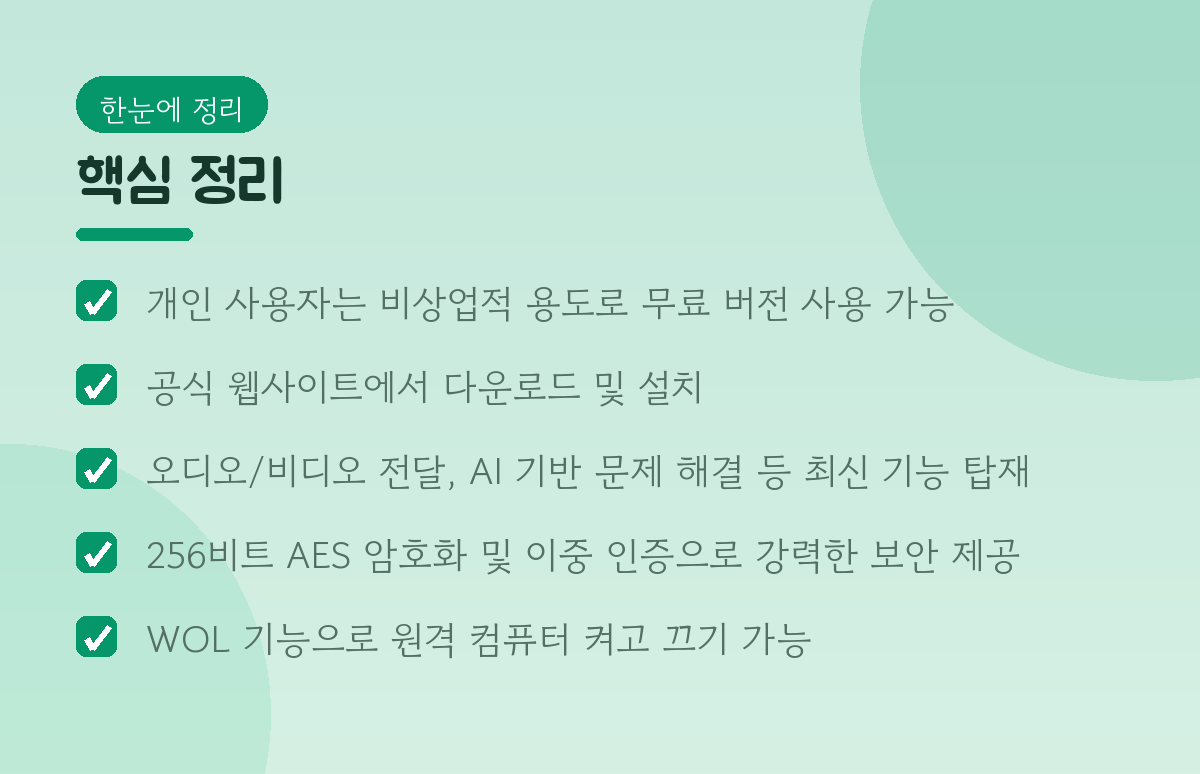
- 개인 사용자는 비상업적 용도로 무료 버전 사용 가능
- 공식 웹사이트에서 다운로드 및 설치
- 오디오/비디오 전달, AI 기반 문제 해결 등 최신 기능 탑재
- 256비트 AES 암호화 및 이중 인증으로 강력한 보안 제공
- WOL 기능으로 원격 컴퓨터 켜고 끄기 가능
자주 묻는 질문

Q. 팀뷰어는 개인적으로 사용해도 괜찮을까요?
A. 네, 개인적인 용도로 사용하신다면 비상업적 목적으로는 무료 버전을 이용하시면 돼요. 별도 비용 없이 다운로드하여 바로 사용하실 수 있어요.
Q. 팀뷰어 설치 없이 바로 사용할 수 있나요?
A. 네, 설치 과정에서 '설치 없이 사용' 옵션을 선택하시면 프로그램을 별도로 설치하지 않고 임시적으로 원격 지원을 이용하실 수 있어요. 간편하게 원격 지원이 필요할 때 유용해요.
Q. 팀뷰어는 어떤 기기들을 연결할 수 있나요?
A. Windows, macOS, Linux PC는 물론이고, Android와 iOS 스마트폰/태블릿까지 모두 지원해요. 다양한 운영체제와 기기 간 원활한 연결이 가능해요.
Q. 팀뷰어의 보안은 어느 정도인가요?
A. 256비트 AES 암호화와 이중 인증(2FA)을 지원하여 금융권 수준의 강력한 보안을 제공해요. 안심하고 사용하셔도 좋아요.
Q. 팀뷰어 무료 버전에서도 파일 전송이 되나요?
A. 네, 무료 버전에서도 기본적인 원격 제어 기능과 함께 파일 전송, 원격 인쇄, 채팅 등의 기능을 모두 사용하실 수 있어요.
팀뷰어, 이제 어떻게 다운로드 받고 설치하는지, 또 어떤 기능들이 있는지 감이 좀 잡히셨나요? 올해(2026년) 들어서 AI 기능이나 오디오/비디오 전달 같은 부분들이 훨씬 강화돼서 원격으로 일하거나 소통하는 게 정말 편리해졌어요. 저는 개인적으로 WOL 기능이 정말 유용하더라고요. 여러분도 필요한 상황에 맞춰서 잘 활용해보시면 좋을 것 같아요!
#팀뷰어 #TeamViewer #원격지원 #팀뷰어다운로드 #팀뷰어설치 #팀뷰어기능 #AI원격지원 #WOL #IT지원 #비대면협업